
Estos últimos meses la popular aplicación de mantenimiento de Windows, CCleaner, se ha visto envuelta en varias polémicas, una de ellas relacionada con la privacidad de los usuarios que hacen uso del programa, un tema más que espinoso en los tiempos que corren, como seguro que ya sabrás.
Y es que como ya te informamos en su momento, la firma que adquirió la mencionada aplicación que ayuda a mantener Windows a punto, implementó una funcionalidad que de manera inevitable, recogía los datos de utilización de los propios usuarios para enviárselos a Avast, algo que para muchos supuso una inequívoca violación de la privacidad por parte de CCleaner.
Esto es algo que se detectó por primera vez en la versión 5.45 del programa, y lo peor del caso es que los desarrolladores ni siquiera incluyeron la posibilidad de desactivar esta nueva función relacionada con sus datos. Como hemos podido ver en otros casos similares, por ejemplo con Microsoft en Windows 10, la propia firma argumenta que estas tareas de recogida de datos se llevan a cabo para mejorar la experiencia de usuario en versiones posteriores, algo con lo que la mayoría no están en absoluto de acuerdo.
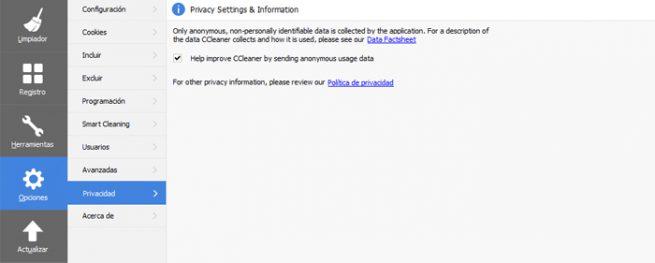
En la siguiente versión de la herramienta, CCleaner 5.46, una vez conocida la polémica generada y tras las quejas recibidas, los desarrolladores decidieron implementar la posibilidad de desactivar esta funcionalidad. Pero la cosa no ha acabado ahí, ya que como hemos podido saber esta misma mañana, ahora el software está forzando su actualización, y una vez lleva a cabo la misma, vuelve a activar por sí solo la característica de recogida de datos personales.
CCleaner sigue «apostando» por su función de recogida de datos confidenciales
Como el programa CCleaner está ignorando las preferencias preconfiguradas y forzando la instalación de actualizaciones, en el caso de que quieras deshabilitar estas actualizaciones de un modo más efectivo, tendremos que eliminar un ejecutable llamado “CCUpdate.exe” que se instala junto al fichero del programa como tal “CCleaner” y que encontramos en la ruta de disco “C:\Program Files\CCleaner\CCupdate.exe”.
Ahora te vamos a hablar de cómo evitar que el programa de mantenimiento envíe datos privados a los servidores de Avast.
En primer lugar lo recomendable, nada más arrancar la aplicación como tal, es desactivar por nosotros mismos la controvertida función, algo que podremos encontrar en el menú “Opciones” ubicado a la izquierda de la interfaz, y luego situarnos en “Privacidad”. Eso en principio no permitirá la recopilación de datos por parte de CCleaner, pero visto lo visto en la última actualización, donde la función se vuelve a activar por sí sola, veamos cómo detener el proceso de envío de datos en Windows 10 definitivamente.
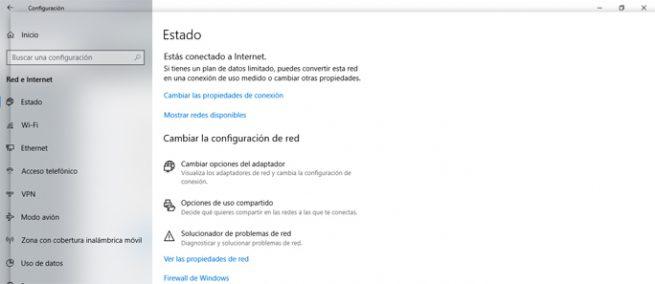
Para ello vamos a hacer uso del Firewall integrado en el sistema operativo, por lo que para configurarlo, primero nos situamos en “Configuración / Red e Internet”. Aquí pinchamos sobre la opción de “Estado” del menú lateral izquierdo y pulsamos en “Firewall de Windows”. Después pulsamos sobre “Permitir una aplicación a través de Firewall”, donde aparece una nueva ventana con un listado de las aplicaciones instaladas en el equipo.
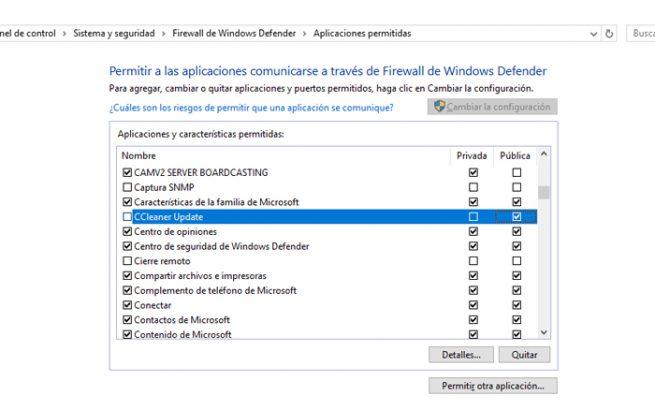
Pues bien, para terminar no tendremos más que localizar CCleaner, pinchar en “Cambiar la configuración”, y desmarcarla.
Las 4 mejores alternativas gratis a CCleaner de 2018
Glary Utilities
Este es un limpiador de información innecesaria para Windows que te va a ser de gran ayuda a la hora de mantener el Windows en óptimas condiciones de funcionamiento y rendimiento, además de para ahorrar espacio en disco. Además cuenta con funciones para todo ello tales como un limpiador del registro, eliminación de archivos duplicados y carpetas vacías, o un reparador de discos duros para así intentar recuperar la integridad de estas unidades.
BleachBit
Esta es una alternativa a CCleaner válida para sistemas Windows, MacOS y Linux, totalmente gratuita que se caracteriza por consumir muy pocos recursos del sistema y que se encarga de hacer tareas de limpieza en nuestras unidades de disco. Al mismo tiempo administra la privacidad y elimina el cache almacenada por nuestro navegador de Internet y otros programas, y cuenta con una funcionalidad de eliminación segura de información para que así no pueda ser recuperada.
PrivaZer
En este caso te vamos a hablar de una excelente propuesta para Windows que puede servir como sustituto del
Iobit Advanced SystemCare 11 Free
Para terminar vamos a hacer referencia a una propuesta de la firma Iobit que puede competir perfectamente con el software CCleaner, de hecho para muchos es mejor debido a la amplia cobertura que ofrece en cuanto a funciones disponibles. Y es que cabe mencionar que cuenta con características para desfragmentar unidades de disco, eliminar archivos con seguridad, limpiar el registro, proteger nuestra privacidad, además de ofrecer todo tipo de información de los componentes instalados en el PC.
