
Son muchos los errores que nos podemos encontrar en Windows, pero sin duda, uno de los más temidos son los famosos pantallazos azules. Además de ser un fallo grave, en muchas ocasiones no sabemos por qué se ha producido, aunque en el pantallazo azul se nos mostrará algún código de error para poder investigar. A continuación, vamos a explicar cómo solucionar el error de gestión de memoria 0x0000001A en Windows 10 que se muestra a través de un pantallazo azul.
Si nos hemos encontrado con este error en nuestro equipo, entonces seguro que junto al pantallazo azul correspondiente se nos muestra el mensaje MEMORY_MANAGEMENT que está acompañado del código de error 0x0000001A. Pues bien, antes que nada es importante saber que este error puede haber sido provocado por un problema con la memoria RAM, el disco duro o algún malware que está ocupando nuestra memoria.
Pasos a seguir para solucionar el error MEMORY_MANAGEMENT 0x0000001A en Windows 10
Lo primero que podemos hacer para solucionar el error 0x0000001A en Windows 10 es realizar un análisis con nuestro antivirus para ver si algún malware que esté causando problemas de memoria es el responsable del error.
Si no encontramos nada sospechoso, entonces podemos hacer un test de nuestra memoria RAM. Para ello, podemos echar mano de la herramienta de diagnóstico de memoria de Windows, que nos ayudará a averiguar si algún módulo de nuestra RAM se ha dañado. También podemos usar herramientas de terceros como Memtest86+. Para usar la herramienta de diagnóstico de memoria de Windows, lo único que tenemos que hacer es abrir el Panel de control y realizar una búsqueda del término “memoria” desde el propio buscador del panel.
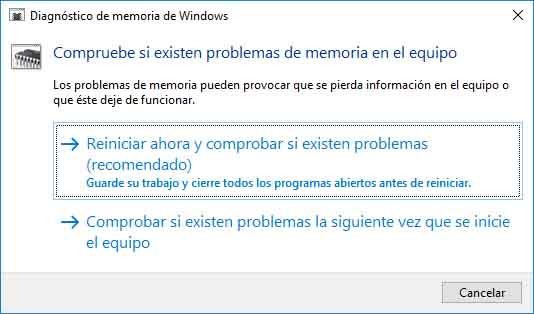
Entre los resultados, vamos a encontrar la opción Diagnosticar los problemas de memoria del equipo dentro de Herramientas administrativas. Hacemos clic en esta opción y automáticamente se lanzará la herramienta y únicamente tenemos que seguir los pasos que nos pida. Si resulta que nuestra memoria está dañada, entonces tendremos que proceder a sustituir el módulo que corresponda por uno nuevo.
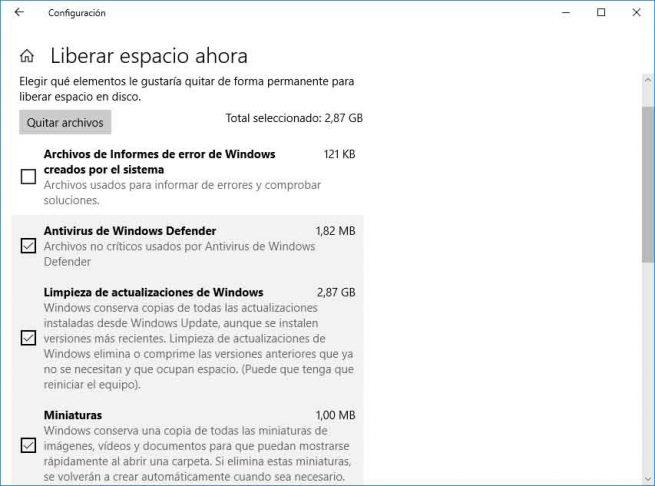
Si por el contrario la memoria está correcta, entonces podemos probar a limpiar los archivos temporales y archivos del sistema desde la opción Liberar espacio ahora que encontramos en la sección Sensor de almacenamiento dentro de la opción Sistema > Almacenamiento de la página de Configuración de Windows 10.
La otra opción para tratar de solucionar el error 0x0000001A en Windows 10 es echar mano de las herramienta de Windows DISM y SFC. Dos utilidades basadas en el símbolo del sistema. Desde este enlace puedes saber qué son y cómo usar DISM y SFC para solucionar problemas en Windows 10.
Puesto que el error 0x0000001A en Windows 10 también se puede producir por algún problema en el disco duro, podemos usar la herramienta CHKDSK de Windows para solucionar los problemas con nuestro disco duro.
Si queremos realizar un escaneo y una reparación a todo nuestro disco, el comando universal que debemos ejecutar es:
- chkdsk C: /F /R
/F implica que el comando solucione todos los errores detectados y /R que encuentre todos los sectores dañados en el disco y, si es posible, recupere toda su información.
Otros parámetros importantes de esta herramienta para NTFS son:
- /sdcleanup – Recolecta y borra datos no utilizados por el analizador (implica el uso de /F).
- /B – Vuelve a evaluar los clústeres incorrectos en el volumen (implica el uso de /R).
- /C – Omite la comprobación de ciclos dentro de la estructura de carpetas.
- /I – Realiza una comprobación menos exhaustiva de las entradas del índice.
- /L:tamaño – Cambia el tamaño del archivo de registro al número especificado, en kB. Si no se especifica ningún tamaño, muestra el tamaño actual del registro del disco.
Escanea, limpia y repara discos FAT
En caso de tener discos FAT, uno de los parámetros específicos de este formato es /freeorphanedchains. Este parámetro, en lugar de intentar reparar los clusteres incorrectos, simplemente los marcará como disponibles, permitiéndonos volver a utilizar el espacio dañado, pero con la correspondiente pérdida de información de ellos.
También es posible ejecutar /markclean para marcar el volumen entero como un volumen limpio, incluso sin necesidad de forzar una reparación.
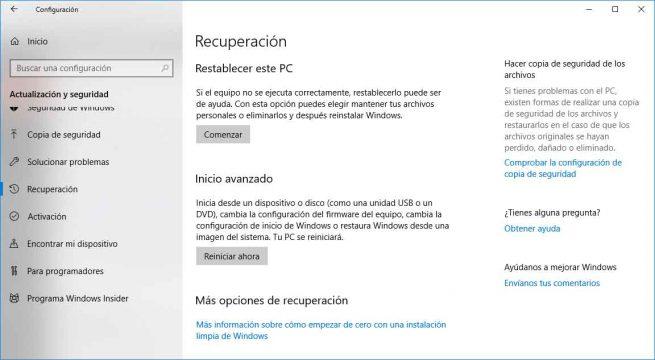
Si a pesar de todo esto no conseguimos solucionar el error 0x0000001A que provoca el pantallazo azul en nuestro equipo, lo último que podemos probar es a restaurar nuestro PC. Para ello, abrimos la página de configuración y navegamos por las opciones Actualizaciones y seguridad > Recuperación > Restablecer este PC.
