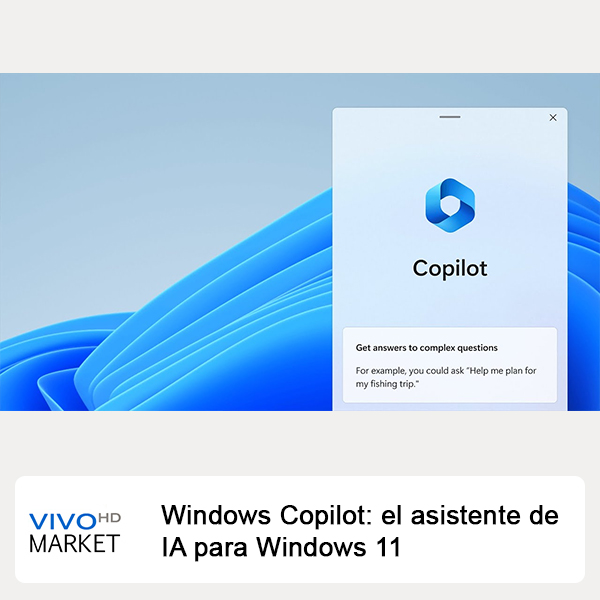
Hace aproximadamente un mes, Microsoft reveló Windows Copilot para Windows 11. La compañía de Redmond introdujo la función en la última versión de Dev Channel. Lo analizamos más de cerca y también le decimos cómo habilitar la experiencia integrada.
El anuncio de la empresa dice que Windows Copilot usa la misma cuenta de Microsoft que se utiliza para iniciar sesión en Windows, es decir, cuenta de Microsoft (MSA) o Azure Active Directory (AAD). Microsoft está implementando la característica sobre una base A/B.
Si desea probarlo ahora mismo, puede habilitar manualmente Copilot utilizando los códigos que se enumeran a continuación. Deberá actualizar su computadora a Windows 11 Insider Preview Build 23493 y asegurarse de tener la última versión de Microsoft Edge ( 115.0.1901.150 o superior) .
Cómo habilitar Copilot en Windows 11
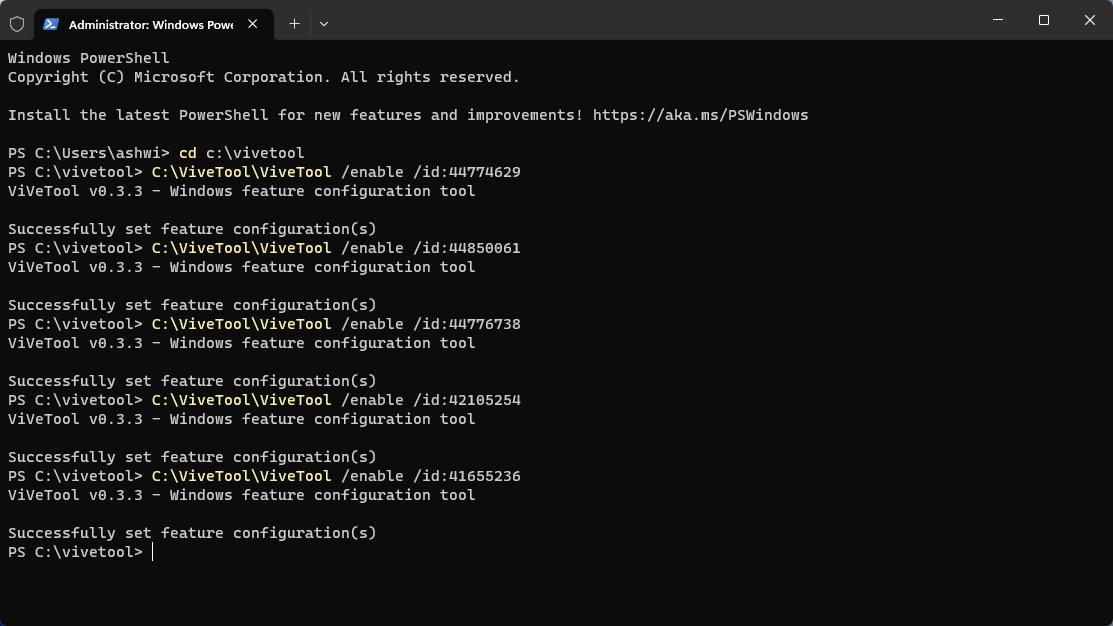
1. Descargue y extraiga el archivo de ViveTool en C:\ViveTool.
2. Abra un símbolo del sistema con privilegios de administrador.
3. Pegue cada una de las siguientes líneas (una a la vez) y presione enter.
C:\ViveTool\ViveTool /habilitar /id:44774629
C:\ViveTool\ViveTool /habilitar /id:44850061
C:\ViveTool\ViveTool /habilitar /id:44776738
C:\ViveTool\ViveTool /habilitar /id:42105254
C:\ViveTool\ViveTool /habilitar /id:41655236
4. Reinicie su computadora.
Debería ver el icono de Copilot en su barra de tareas. Haga clic en él para abrir el chatbot incorporado. La interfaz de Copilot aparecerá en forma de barra lateral en el borde derecho de su pantalla, funciona con Microsoft Edge. Windows Copilot se puede abrir con el atajo de teclado Win + C, reemplaza la tecla de acceso rápido de chat de Teams. No puede desanclar Copilot de la barra de tareas, pero hay una forma de eliminar el icono. Haga clic derecho en la barra de tareas y seleccione Configuración de la barra de tareas, esto le permitirá alternar la visibilidad del botón.
La herramienta AI puede hacer todo lo que la versión web de Bing Chat es capaz de hacer y más. El chatbot de Windows 11 tiene algunas características especiales que se integran con el sistema operativo para permitirle realizar varias acciones con facilidad. Esto incluye cualquier cosa, desde tareas simples como copiar/pegar, activar la asistencia instantánea o cambiar varias configuraciones en el sistema operativo. También puede realizar tareas avanzadas como hacer llamadas, buscar vuelos, etc.
Durante el anuncio en la Build Conference, Microsoft había dicho que Windows Copilot admitiría complementos de terceros para permitir que las aplicaciones se integren con la herramienta impulsada por IA. Bueno, la implementación actual del chatbot no admite complementos, pero Microsoft ha confirmado que agregará soporte para complementos en el futuro. Windows Copilot también obtendrá nuevas funciones con el tiempo a medida que la empresa mejore la experiencia en función de los comentarios de los usuarios.
Entonces, por ahora, puede pedirle a Copilot que responda sus consultas. Puede configurar el estilo de conversación para que sea más creativo, más equilibrado o más preciso, al igual que con Bing Chat en la web. ¿Quieres algo más? Pídale que capture la pantalla o que resuma la pestaña actual en Edge, active el modo oscuro, active No molestar, genere una imagen o escriba algo.
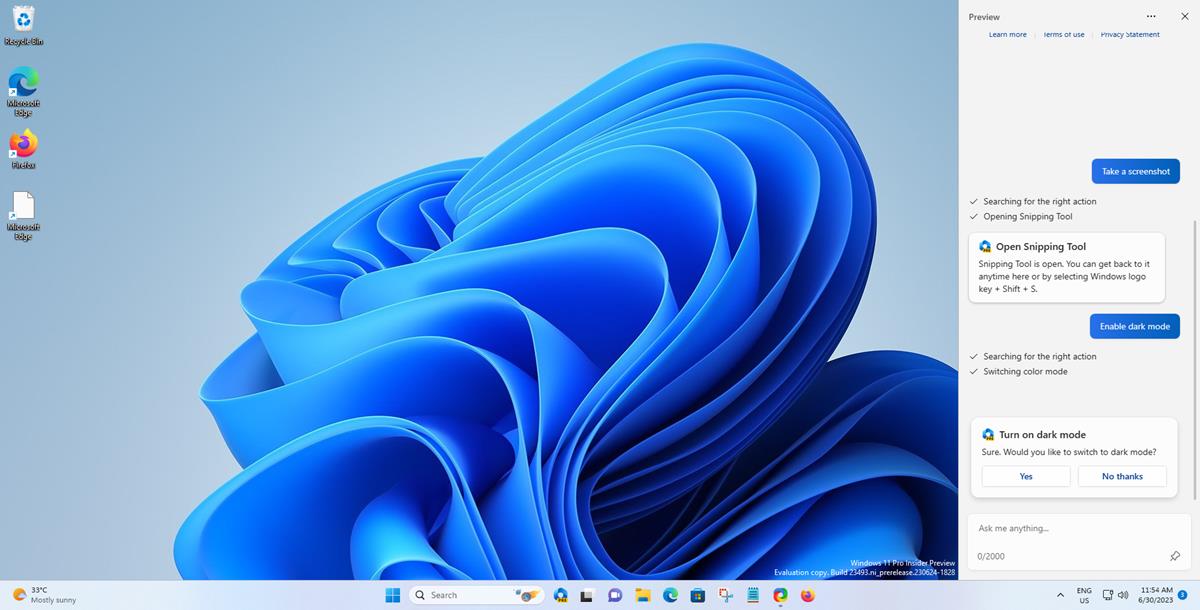
Por ejemplo, cuando le pedí que tomara una captura de pantalla, Copilot buscó la acción correspondiente y luego invocó la Herramienta de recorte. Todo lo que tenía que hacer era darle clic con el mouse para guardar la imagen. Cuando le dije que habilitara el modo oscuro, mostró una opción para alternar la configuración.
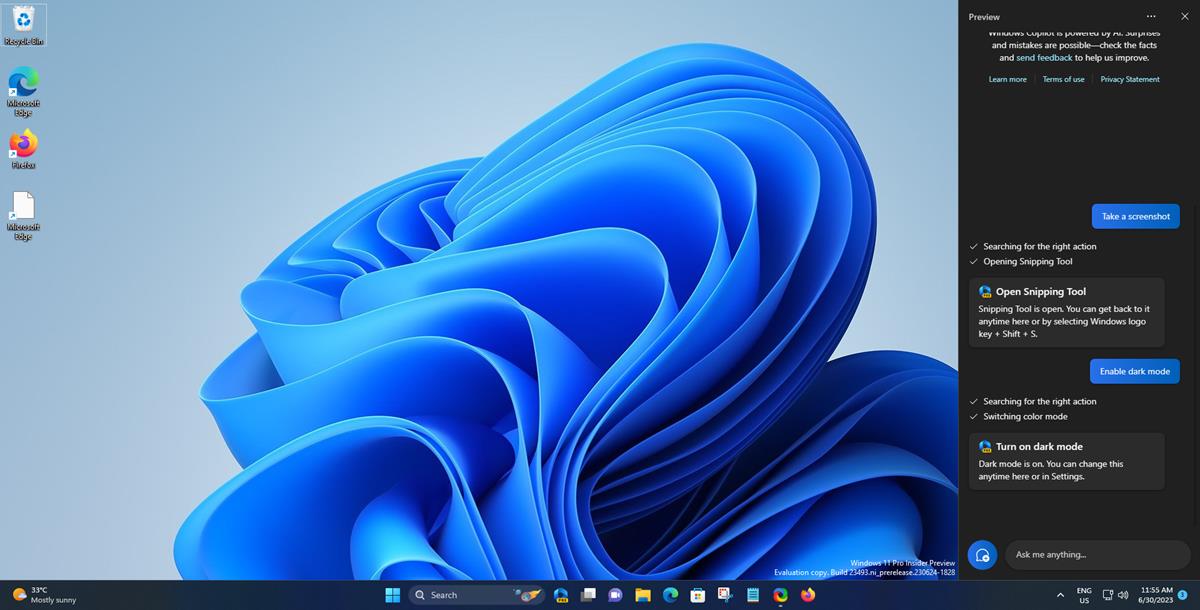
Si bien los atajos de teclado pueden ser más rápidos para acceder a las funciones, el chatbot puede ser útil para las personas que no tienen experiencia en el uso de computadoras.
Es un buen comienzo, pero Copilot todavía tiene un largo camino por recorrer. Windows 11 Build 23493 se envía con algunos cambios más interesantes. Trae una nueva página de inicio a la aplicación Configuración y agrega soporte para varios formatos de archivo. , incluidos RAR, 7z, TAR, TAR.GZ, TAR.BZ2, TAR.ZST, TAR.XZ, TGZ, TBZ2, TZST, TXZ y más en el Explorador de archivos. La herramienta de archivo integrada del administrador de archivos solo puede abrir y extraer dichos formatos, por lo que necesitará herramientas de terceros para crear nuevos archivos de éstos tipos.
